گاهی با وجود حافظه خالی در آیفون، گوشی کند می شود یا برنامه ها دیر باز می شوند. دلیل اصلی این اتفاق معمولاً داده های پنهان و فایل های موقتی است که در بخش کش ذخیره می شوند. پاک کردن حافظه کش آیفون باعث افزایش سرعت، آزادسازی فضا و رفع برخی خطاهای نرم افزاری می شود؛ بدون اینکه عکس ها، مخاطبین و اطلاعات شخصی پاک شوند.
از طرفی، سرویس های مختلف هنگام استفاده روزانه حجم زیادی از فایل های موقت تولید می کنند که اگر مدیریت نشوند، کیفیت عملکرد دستگاه کاهش می یابد. بنابراین یادگیری روش های مدیریت حافظه آیفون اهمیت زیادی دارد. در ادامه، روش های مختلف حذف حافظه پنهان در آیفون را آموزش می دهیم تا بتوانید بدون نگرانی از دست رفتن اطلاعات، سرعت و عملکرد گوشی خود را بهبود دهید.
دلایل ضروری برای پاک کردن حافظه کش آیفون
با گذشت زمان، برنامه ها داده هایی ذخیره می کنند که ممکن است دیگر لازم نباشند. این فایل ها فضای ذخیره سازی را اشغال کرده و باعث کاهش سرعت می شوند. گاهی کش آسیب می بیند و موجب اختلال در عملکرد برنامه ها مثل بسته شدن های ناگهانی یا باز نشدن بخش هایی از اپ می شود.
پاک سازی کش می تواند تجربه کاربری را بهبود دهد و باتری را کمتر درگیر پردازش داده های اضافه کند. همچنین در زمان بروز مشکلات شبکه و خطاهای اتصال، حذف کش می تواند راه حلی ساده و سریع باشد. انجام دوره ای این کار به بهینه شدن عملکرد گوشی کمک کرده و از پرشدن غیرضروری حافظه جلوگیری می کند.
نحوه پاک کردن حافظه پنهان آیفون
برای مدیریت فایل های اضافی در آیفون، چند روش کاربردی وجود دارد. برخی روش ها مخصوص برنامه های خاص مثل مرورگرها هستند و برخی دیگر تمام سیستم را درگیر می کنند. در ادامه، از ساده ترین راه مثل حذف کش سافاری شروع می کنیم و سپس به روش های مدیریت کش برنامه ها از تنظیمات می رسیم. در نهایت به سراغ ریست نرم افزاری و ریست کارخانه ای می رویم تا زمانی که مشکلات جدی تر هستند، راه حل قطعی داشته باشید. ترتیب مراحل به گونه ای است که بدون پاک شدن اطلاعات مهم، بهترین نتیجه را دریافت کنید.
پاککردن کش مرورگر سافاری در آیفون
مرورگر سافاری مهم ترین منبع تولید فایل های کش در آیفون است. برای پاک سازی کش این مرورگر مراحل زیر را انجام دهید:
- وارد Settings شوید
- گزینه Safari را انتخاب کنید
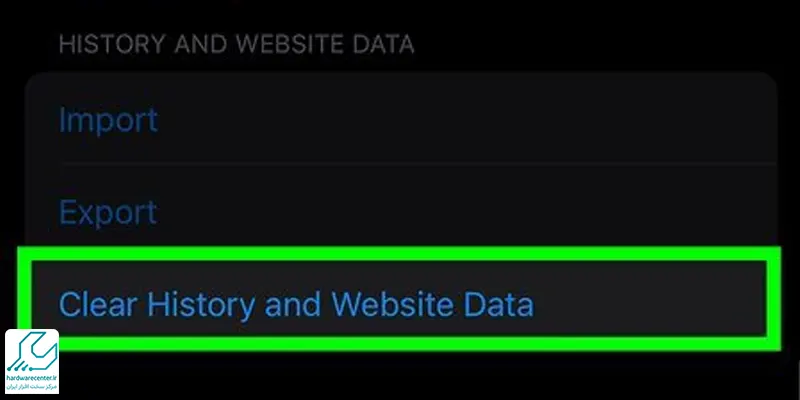
- روی Clear History and Website Data بزنید
- تأیید کنید تا سوابق و داده های موقت حذف شوند
این روش فضای قابل توجهی آزاد می کند، سرعت لود صفحات را افزایش می دهد و مشکلاتی مثل باز نشدن سایت ها را رفع می کند. البته پس از انجام این کار لازم است در وب سایت هایی که قبلاً وارد شده بودید دوباره لاگین کنید. این کار هیچ تأثیری بر اطلاعات گوشی و فایل های شخصی ندارد و فقط داده های مربوط به مرور وب را حذف می کند.
پاک کردن کش برنامه های آیفون بدون حذف دیتا
بسیاری از برنامه ها به مرور زمان کش سنگینی ایجاد می کنند. برای حذف این داده ها بدون پاک شدن اطلاعات اصلی برنامه ها، مراحل زیر را انجام دهید:
- وارد Settings شوید
- بخش General را انتخاب کنید
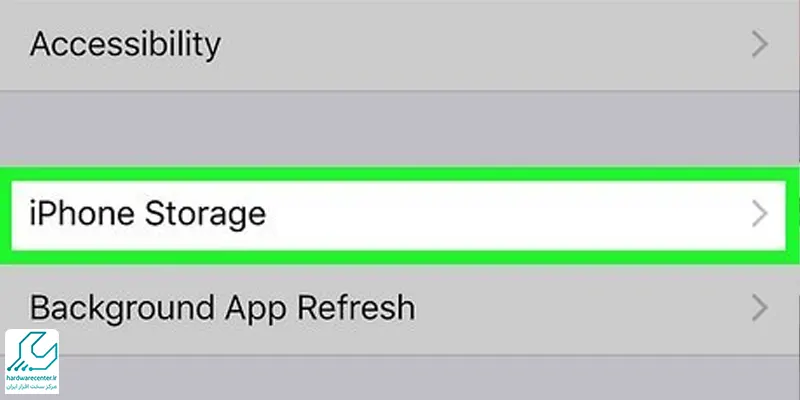
- گزینه iPhone Storage را باز کنید
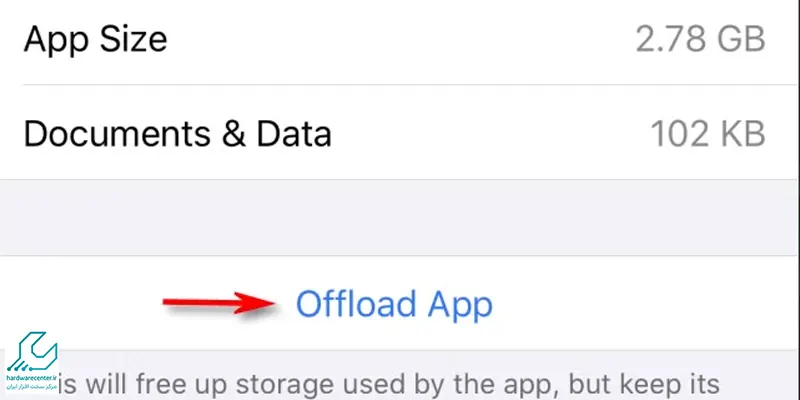
در این قسمت لیست برنامه ها بر اساس میزان مصرف حافظه نمایش داده می شود. برنامه هایی که کش زیادی دارند مشخص هستند. روی نام برنامه بزنید و گزینه Offload App را انتخاب کنید. این کار کش و فایل های موقت را حذف می کند، اما اطلاعات داخل برنامه و فایل های کاربردی باقی می مانند. پس از آن، با زدن Reinstall App برنامه دوباره نصب می شود اما داده های کاربری محفوظ می ماند.
حذف کش و داده های برنامه ها از تنظیمات آیفون
برای پاککردن کش برنامه ها به صورت مستقیم از تنظیمات آیفون مراحل زیر را دنبال کنید:
- وارد Settings شوید
- General و سپس iPhone Storage را باز کنید
- روی برنامه مورد نظر بزنید
- گزینه Offload App یا Delete App را انتخاب کنید
روش Offload App تنها کش و داده های موقت را پاک می کند، بدون اینکه اطلاعات شخصی حذف شوند. بعد از نصب مجدد برنامه، داده های اصلی حفظ می شوند. این روش برای اپلیکیشن هایی که فضای زیادی اشغال کرده اند مناسب است و باعث افزایش سرعت و آزادسازی حافظه می شود. استفاده دوره ای از این روش به بهینه سازی گوشی کمک می کند و از مشکلات عملکردی جلوگیری می کند. همچنین، این روش نیازی به ریست آیفون ندارد.
ریست کردن آیفون برای پاک سازی حافظه پنهان سیستم
گاهی کش و فایل های موقت سیستم به حدی انباشته می شوند که روش های معمول کافی نیستند. در این شرایط ریست آیفون می تواند راه حل مناسبی باشد. ریست نرم افزاری یا ریست کارخانه ای کمک می کند حافظه پنهان سیستم پاک شود و عملکرد گوشی به حالت بهینه بازگردد.
با این کار بدون نیاز به حذف دستی هر برنامه یا داده، کش های مخفی سیستم حذف می شوند. قبل از انجام ریست کارخانه ای، ضروری است از اطلاعات شخصی بک آپ گرفته شود تا هیچ داده مهمی از دست نرود. در ادامه دو روش ریست را بررسی می کنیم.
روش اول: ریست نرم افزاری (Soft Reset)
ریست نرم افزاری ساده ترین و کم ریسک ترین روش برای پاک کردن کش سیستم است. کافی است دکمه پاور و دکمه های حجم صدا را به طور همزمان فشار دهید تا لوگوی اپل ظاهر شود و گوشی مجدداً راه اندازی شود. این روش باعث پاک شدن فایل های موقت و آزادسازی حافظه RAM می شود، بدون اینکه اطلاعات شخصی، برنامه ها یا تنظیمات حذف شوند. ریست نرم افزاری معمولاً مشکلاتی مثل کندی موقت، باز نشدن اپلیکیشن ها یا هنگ کردن دستگاه را رفع می کند. انجام دوره ای این روش به حفظ عملکرد روان آیفون و کاهش مصرف منابع کمک می کند و نیازی به انجام ریست سخت یا حذف دیتا ندارد.
روش دوم: ریست کارخانه ای (Factory Reset)
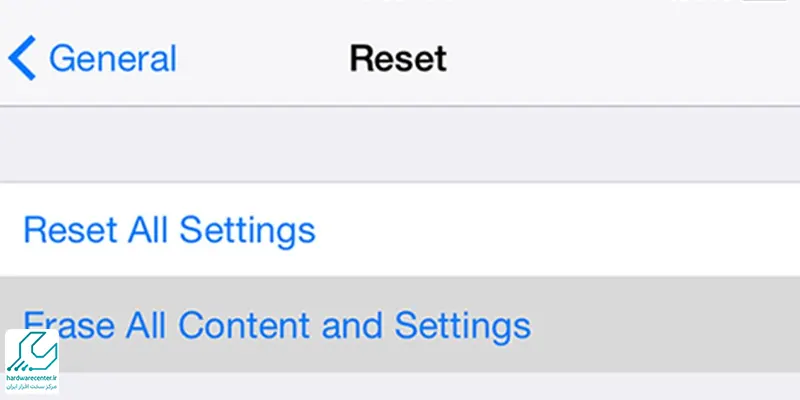
ریست کارخانهای یک روش قطعی برای پاک سازی کامل کش و داده های اضافی سیستم است. این کار تمام تنظیمات و برنامه ها را به حالت اولیه باز می گرداند، بنابراین قبل از انجام آن باید از اطلاعات مهم بک آپ گرفته شود.
- برای انجام این روش وارد Settings شوید.
- سپس General و بعد Reset شوید و گزینه Erase All Content and Settings را انتخاب کنید.
بعد از تأیید، آیفون ریست می شود و حافظه پنهان سیستم به طور کامل پاک می شود. این روش باعث رفع مشکلات جدی نرم افزاری، افزایش سرعت و بهینه سازی عملکرد گوشی می شود. بعد از ریست، می توانید برنامه ها را دوباره نصب کنید و اطلاعات را بازیابی کنید.
نحوه بک آپ گرفتن از آیفون در iCloud
قبل از انجام ریست کارخانه ای یا حذف اطلاعات، ضروری است از آیفون بک آپ گرفته شود. برای این کار:
- وارد Settings شوید
- روی نام خود در بالای صفحه بزنید
- گزینه iCloud و سپس iCloud Backup را انتخاب کنید
- گزینه Back Up Now را فعال کنید
این روش از تمام عکس ها، ویدئوها، مخاطبین، برنامه ها و تنظیمات بک آپ تهیه می کند. بعد از ریست آیفون، می توان این بک آپ را بازگردانی کرد و اطلاعات به حالت قبل بازمی گردد. استفاده از iCloud مطمئن و سریع است و بدون نیاز به اتصال کابل، اطلاعات را ذخیره می کند. این کار امنیت اطلاعات را تضمین می کند و امکان ادامه کار با آیفون بعد از پاک سازی کامل حافظه پنهان وجود دارد.
خالی کردن کش کروم در آیفون
برای پاکسازی کش مرورگر کروم در آیفون مراحل زیر را دنبال کنید:
- مرورگر کروم را باز کنید
- روی سه نقطه بالای صفحه بزنید و Settings را انتخاب کنید
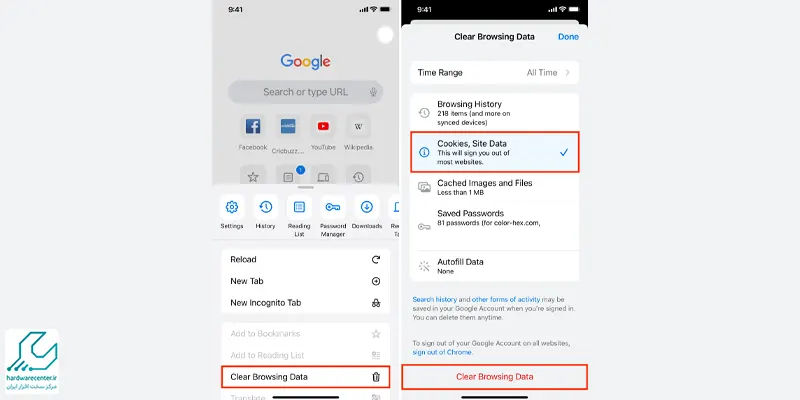
- گزینه Privacy و سپس Clear Browsing Data را انتخاب کنید
- نوع داده ها، شامل کش و کوکی ها را مشخص کنید و Clear Browsing Data را بزنید
این روش باعث آزادسازی حافظه، افزایش سرعت مرور صفحات و کاهش خطاهای بارگذاری سایت ها می شود. پاک کردن کش کروم هیچ تأثیری روی اطلاعات شخصی یا حساب های ذخیره شده ندارد. با انجام دوره ای این کار، تجربه کاربری روان تر و بدون مشکل خواهید داشت و می توانید همزمان چندین تب را بدون کندی مرور کنید. این روش بخشی از حذف حافظه پنهان در آیفون است.
پاک کردن کش مرورگر موزیلا فایرفاکس در آیفون
مرورگر موزیلا فایرفاکس نیز همانند سایر مرورگرها حجم زیادی کش تولید می کند. برای حذف آن:
- وارد Firefox شوید
- روی آیکون منو بزنید و Settings را انتخاب کنید
- گزینه Data Management و سپس Clear Private Data را انتخاب کنید
- نوع داده ها، شامل کش و تاریخچه مرور را مشخص کرده و تأیید کنید
این روش باعث افزایش سرعت لود صفحات و بهبود عملکرد مرورگر می شود. اطلاعات شخصی، گذرواژه ها و بوکمارک ها حفظ می شوند و فقط داده های موقت حذف می شوند. پاک کردن دوره ای کش فایرفاکس کمک می کند حافظه آزاد شود و مشکلاتی مثل هنگ کردن یا عدم بارگذاری کامل سایت ها برطرف شود، بدون اینکه داده های مهم کاربر از بین برود.
چه زمانی اقدام به پاک کردن حافظه کش آیفون کنیم؟
پاکسازی حافظه کش آیفون زمانی ضرورت پیدا می کند که گوشی کند شده باشد، برنامه ها دیر باز شوند یا صفحات مرورگر به درستی بارگذاری نشوند. همچنین در صورت بروز خطاهای نرم افزاری مکرر یا نمایش پیام های هشدار فضای ذخیره سازی، حذف کش می تواند راه حل ساده و مؤثری باشد.
توصیه می شود به صورت دوره ای، حتی در نبود مشکل خاص، کش مرورگرها و برنامه های حجیم پاک شود تا عملکرد روان آیفون حفظ شود. پاک کردن کش علاوه بر آزادسازی فضای ذخیره سازی، باعث کاهش مصرف باتری و بهینه شدن سرعت دستگاه می شود. با استفاده منظم از این روش ها، آیفون شما همیشه سریع و پاسخگو باقی می ماند.