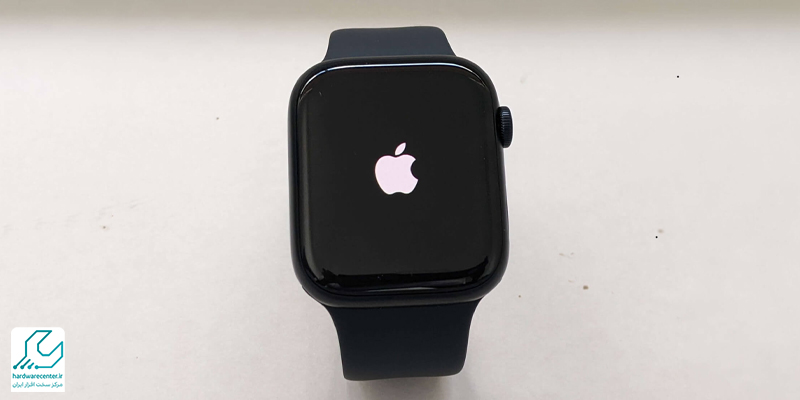
اگر با گیر کردن اپل واچ روی لوگو مواجه شده اید و دستگاه وارد منوی اصلی نمی شود، نگران نباشید. این مشکل یکی از رایج ترین اختلالاتی است که کاربران اپل تجربه می کنند. گاهی دلیل آن ساده است و با چند مرحله ساده رفع می شود، اما گاهی نیاز به بررسی سخت افزاری دارد. زمانی که دستگاه در مرحله بوت می ماند، ممکن است علت آن خرابی باتری، فریمور ناقص، یا حتی فلت شارژ باشد.
در این مطلب، به دلایل اصلی گیر کردن اپل واچ روی لوگو می پردازیم و راهکارهای عملی برای رفع آن را قدم به قدم مرور می کنیم. تا انتهای مقاله با ما همراه باشید تا بدانید در چه شرایطی می توانید خودتان مشکل را حل کنید و چه زمانی باید دستگاه را به تعمیرکار بسپارید.
دلایل گیر کردن اپل واچ روی لوگو
وقتی اپل واچ از لوگو عبور نمی کند و روشن نمی شود، دلایل مختلفی در پشت این مشکل قرار دارد. در بسیاری از مواقع، این مسئله به دلیل باگ نرم افزاری، خرابی فریمور یا مشکلات سخت افزاری است. گاهی نیز باتری آسیب دیده نمی تواند انرژی کافی برای راه اندازی کامل سیستم را فراهم کند.
حتی یک فلت شارژ معیوب هم می تواند باعث هنگ کردن اپل واچ روی لوگو شود. تشخیص صحیح علت، قدم اول در مسیر رفع مشکل است. در ادامه، به مهم ترین این عوامل و راهکارهای رفع هر یک اشاره می کنیم.
بیشتر بخوانید: علت گیر کردن آیفون روی لوگو
خراب شدن مدار باتری اپل واچ
یکی از اصلی ترین دلایل گیر کردن اپل واچ روی لوگو، خرابی مدار باتری است. اگر ولتاژ باتری نوسان داشته باشد یا اتصال آن با برد اصلی ضعیف شود، ساعت هوشمند قادر به راه اندازی سیستم عامل نخواهد بود. در این حالت دستگاه بارها ریست می شود و فقط لوگوی اپل روی صفحه ظاهر می گردد.
برای رفع مشکل، باید باتری و مدار شارژ توسط تعمیرکار بررسی شود. در صورت نیاز، باتری جدید جایگزین می شود. این مورد به ویژه در مدل های قدیمی اپل واچ بیشتر دیده می شود. توجه داشته باشید که باتری ضعیف، حتی در صورت روشن شدن موقت دستگاه، می تواند دوباره باعث هنگ کردن اپل واچ روی لوگو شود.
مشکلات سخت افزاری
در برخی موارد، مشکل فقط نرم افزاری نیست. خرابی قطعات سخت افزاری مانند مادربرد، تاچ، یا IC تغذیه باعث می شود اپل واچ نتواند فرآیند بوت را کامل کند. گاهی ضربه، نفوذ رطوبت یا استفاده از شارژرهای غیراصل، زمینه ساز این خرابی ها هستند.
در چنین شرایطی، ساعت هنگام روشن شدن در همان صفحه لوگو باقی می ماند و به سیستم عامل وارد نمی شود. بررسی برد اصلی و قطعات داخلی، معمولاً راه حل قطعی برای تشخیص مشکل است. اگر ایراد سخت افزاری باشد، تعمیرکار باید بخش آسیب دیده را تعویض یا بازسازی کند تا از تکرار گیر کردن اپل واچ روی لوگو جلوگیری شود.
خرابی فلت شارژ دلیل گیر کردن اپل واچ روی لوگو
فلت شارژ وظیفه انتقال انرژی از شارژر به برد اصلی را دارد. اگر این قطعه آسیب ببیند یا اتصال آن قطع شود، دستگاه هنگام راه اندازی دچار خطا می شود. این موضوع باعث می شود ساعت نتواند سیستم را کامل بارگذاری کند و روی لوگوی اپل باقی بماند. بسیاری از کاربران پس از افتادن یا وارد شدن فشار به ساعت، با این مشکل رو به رو می شوند.
در چنین مواردی، بررسی سلامت فلت شارژ بسیار مهم است. تعمیرکار با باز کردن قاب پشت ساعت، وضعیت اتصال فلت را بررسی و در صورت لزوم تعویض می کند. پس از رفع این ایراد، عملکرد طبیعی ساعت بازمی گردد و دیگر خبری از هنگ کردن اپل واچ روی لوگو نخواهد بود.
رفع مشکل هنگ کردن اپل واچ روی لوگو
وقتی ساعت شما روی لوگوی اپل می ماند و بالا نمی آید، لزوماً به معنای خرابی سخت افزاری نیست. در بسیاری از موارد، می توان با چند روش ساده این ایراد را رفع کرد.
اگر هنگ کردن اپل واچ روی لوگو ناشی از خطای نرم افزاری باشد، با ریست کردن یا تنظیم مجدد سیستم عامل مشکل برطرف می شود. در ادامه چند روش کاربردی برای رفع این وضعیت آورده شده است که می توانید به ترتیب امتحان کنید تا ساعت دوباره به حالت عادی بازگردد.
راه اندازی مجدد اپل واچ
ساده ترین و اولین کاری که باید انجام دهید، ریست یا راه اندازی مجدد اپل واچ است. برای این کار، دکمه کناری و Digital Crown را هم زمان نگه دارید تا صفحه خاموش شود. پس از چند ثانیه، لوگوی اپل مجدداً ظاهر می شود.
این کار باعث پاک سازی حافظه موقت و رفع خطاهای موقتی سیستم می شود. اگر اپل واچ بعد از ریست کامل روشن شد، یعنی مشکل نرم افزاری بوده است. اما اگر دوباره گیر کردن اپل واچ روی لوگو تکرار شد، بهتر است سراغ مراحل بعدی بروید تا ایرادهای احتمالی دیگر بررسی شوند.
پخش صدا از طریق Find My Apple Watch
در بعضی مواقع، یکی از راه های جالب برای رفع هنگ، استفاده از قابلیت Find My Apple Watch است. اگر ساعت روی لوگو مانده و به آیفون شما متصل است، وارد برنامه Find My شوید و گزینه “Play Sound” را انتخاب کنید.
این دستور باعث ارسال سیگنال ارتباطی جدید به ساعت می شود و گاهی باعث خروج از وضعیت گیر کردن می گردد. این روش مخصوصاً در مواردی که سیستم در حالت نیمه فعال مانده مؤثر است. اگر با این روش دستگاه فعال شد، پس احتمال خرابی سخت افزاری پایین است و نیازی به تعمیر اپل واچ نخواهید داشت.
تغییر تقویم یا منطقه زمانی اپل واچ
گاهی دلیل گیر کردن اپل واچ روی لوگو تنظیمات نادرست منطقه زمانی است. به ویژه زمانی که ساعت بین دو کشور یا منطقه با اختلاف ساعت زیاد استفاده شده باشد. برای رفع این مشکل، کافی است از طریق آیفون وارد تنظیمات شوید و منطقه زمانی را مجدداً انتخاب کنید.
همچنین می توانید تقویم را از حالت “Custom” به “Gregorian” تغییر دهید. پس از ذخیره تنظیمات، ساعت را ریست کنید تا تغییرات اعمال شود. این روش در بسیاری از مدل های سری ۴ به بعد کارآمد بوده و باعث رفع هنگ کردن اپل واچ روی لوگو شده است.
خاموش کردن حالت پرده صفحه
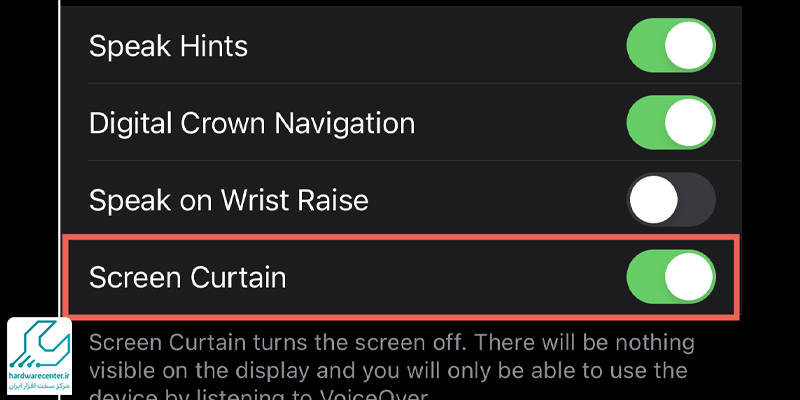
حالت پرده صفحه، قابلیتی در بخش Accessibility اپل واچ است که صفحه نمایش را خاموش می کند اما دستگاه فعال می ماند. گاهی فعال شدن تصادفی این حالت باعث می شود کاربر تصور کند ساعت روی لوگو گیر کرده است.
برای غیرفعال کردن این گزینه، از بخش Watch App در آیفون، مسیر Accessibility > VoiceOver > Screen Curtain را دنبال کرده و آن را خاموش کنید. سپس ساعت را ریست نمایید. اگر لوگوی اپل از صفحه حذف شد و سیستم بالا آمد، یعنی مشکل از همین قابلیت بوده است. خاموش کردن این حالت ساده ترین راه رفع گیر کردن اپل واچ روی لوگو در برخی موارد است.
بررسی آخرین آپدیت ها
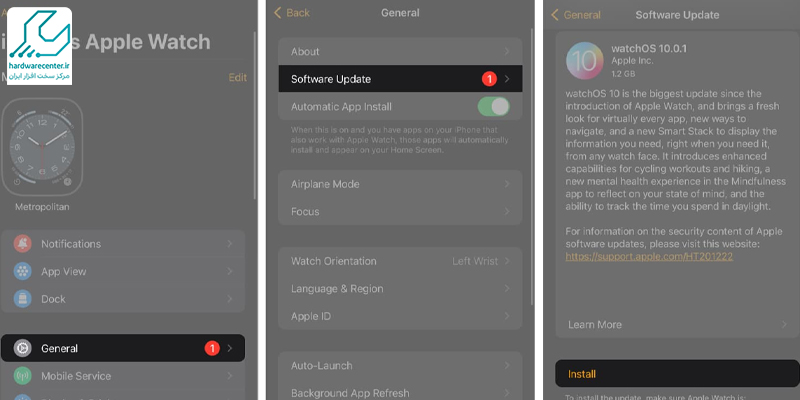
یکی از دلایل مهم هنگ کردن اپل واچ روی لوگو، نصب ناقص یا به روزرسانی ناتمام WatchOS است. اگر هنگام آپدیت اینترنت قطع شده باشد یا باتری کم بوده، سیستم عامل ممکن است در مرحله بوت گیر کند.
- برای حل این مشکل، اپل واچ را به شارژ متصل کنید و مطمئن شوید آیفون در نزدیکی آن است.
- سپس از طریق اپلیکیشن Watch، مسیر General > Software Update را باز کرده و آخرین نسخه را نصب کنید.
این کار فایل های معیوب سیستم عامل را جایگزین می کند و معمولاً مشکل گیر کردن اپل واچ روی لوگو را رفع می نماید.
خروج از WatchOS Beta
کاربران حرفه ای گاهی نسخه های بتای WatchOS را نصب می کنند. اما این نسخه ها پایدار نیستند و ممکن است باعث گیر کردن اپل واچ روی لوگو شوند. برای رفع این مشکل، باید از برنامه بتا خارج شوید.
- کافی است از طریق آیفون وارد تنظیمات Watch شده و در بخش Profile، گزینه Remove Profile را انتخاب کنید.
- سپس ساعت را ریست و دوباره آپدیت رسمی را نصب کنید.
- این کار باعث بازگشت دستگاه به نسخه پایدار سیستم عامل می شود.
پس از انجام این مراحل، معمولاً دیگر هنگ کردن اپل واچ روی لوگو تکرار نخواهد شد.
رفع گیر کردن اپل واچ روی لوگو با جفت کردن مجدد
آخرین روش پیشنهادی برای رفع این مشکل، جفت کردن مجدد اپل واچ با آیفون است.
- ابتدا ساعت را در حالت Pairing قرار دهید و از طریق برنامه Watch در آیفون، گزینه Unpair Apple Watch را انتخاب کنید.
- پس از آن، ساعت را دوباره ریست کنید و مجدداً با گوشی خود جفت نمایید.
- این فرایند باعث پاک شدن تنظیمات و فایل های موقتی می شود و سیستم را از ابتدا بارگذاری می کند.
در بیشتر موارد، این روش به خوبی جواب می دهد و مشکل هنگ کردن اپل واچ روی لوگو را کاملاً برطرف می کند.
بررسی مشکلات سخت افزاری اپل واچ
اگر تمام روش های نرم افزاری را امتحان کرده اید و ساعت همچنان روی لوگو مانده، احتمال خرابی سخت افزاری زیاد است. گاهی فلت تاچ، آی سی تغذیه یا مدار شارژ آسیب دیده اند. در این شرایط، بررسی تخصصی توسط تعمیرکار ضروری است.
او با ابزار مخصوص، مدارها را تست کرده و در صورت نیاز قطعه معیوب را تعویض می کند. استفاده از قطعات اورجینال و تعمیر توسط تکنسین معتبر، مانع از بازگشت مشکل می شود. پس اگر چند بار متوالی گیر کردن اپل واچ روی لوگو تکرار می شود، زمان مراجعه به تعمیرگاه فرا رسیده است.